

「Claude Codeが便利らしいけど、非エンジニアの自分でも使えるのだろうか?」
私も実際に使うまでは、そう思っていました。
私はエンジニアではありません。Excel VBAを少し触ったことはありますが、初心者レベルです。自分でコードを書いてWebアプリを開発した経験もありませんでした。
そんな私でもClaude Codeを使って、実際にWebアプリを作ることができました。
ただし、「日本語で指示するだけだから簡単だった」と言えるほど、すべてがスムーズだったわけではありません。
特に戸惑ったのが、Windows PowerShellのような文字でPCを操作する画面です。
英語で表示される内容も多く、「このまま進めて大丈夫なのか」「間違った設定をしてしまったら元に戻せるのか」と不安になりました。エラーが出ても、最初は何が原因なのかさっぱり分かりませんでした。
この記事では、Webアプリ開発未経験の会社員が実際にClaude Codeを使ってみて、「非エンジニアでも使えると感じた部分」と「初心者には難しいと感じた部分」の両方を紹介します。
これからClaude Codeを使ってみたいけれど、「自分には難しそう」と迷っている方の参考になればと思います。
Claude Codeは非エンジニアでも使える?実際に試した結論
結論から言うと、私はClaude Codeは非エンジニアでも使えると感じました。
実際に私は、Webアプリを自分で開発した経験がほとんどない状態から、Claude Codeを使って「業務改善効果を計算するWebアプリ」を作ることができました。
しかも、アプリを作るためのコードを自分で一から書いたわけではありません。
「このようなアプリを作りたい」と日本語でClaude Codeに伝えると、必要なコードを作ってくれます。さらに、「時給から削減金額も計算できるようにして」と追加でお願いすると、機能を追加することもできました。
ここだけを見ると、「それなら初心者でも簡単そう」と思うかもしれません。
しかし、実際に使ってみると、私が難しいと感じたのはコードを書くことよりも、その前後の操作でした。
PowerShellを開いたときに表示される見慣れない画面、英語のメッセージ、作業するフォルダへの移動、突然表示されるエラー。
エンジニアであれば当たり前なのかもしれない操作でも、初めて触る私にとっては「これで合っているのか?」と一つひとつ確認しながら進める必要がありました。
そのため、「非エンジニアでも使える」と「何も知らなくても迷わず使える」は、少し違うと思っています。
コードを書けなくてもWebアプリを作れる可能性はあります。一方で、分からないことを調べたり、Claudeに質問したりしながら進める必要はありました。
私自身の経験から言えば、プログラミングに詳しくないことだけを理由に、Claude Codeを諦める必要はないと感じています。
私のプログラミング経験はExcel VBAを少し触った程度
ここで、Claude Codeを使い始める前の私の知識についても書いておきます。
私は普段、製造業で働いている会社員で、エンジニアではありません。
仕事でExcelを使うことはあり、VBAも少し触った経験があります。ただ、「VBAが使える」と自信を持って言えるようなレベルではなく、初心者が少し触ったことがある程度です。
もちろん、自分でコードを書いてWebアプリを開発した経験もありませんでした。
そのため、Claude Codeを初めて触ったときには、プログラミングそのものだけではなく、開発するときに使う環境にも慣れていませんでした。
特に戸惑ったのがPowerShellです。
普段の仕事ではExcelやブラウザなど、ボタンやメニューをクリックして操作することがほとんどです。
それに対してPowerShellは、文字を入力してPCを操作します。
最初に画面を見たときは、
「ここに何を入力すればいいんだろう?」
というところからのスタートでした。
そんな状態だったので、「Claude Codeはコードを書かなくても使える」と聞いても、実際に自分で使えるようになるまでは不安がありました。
実際にClaude CodeでWebアプリを作ることができた
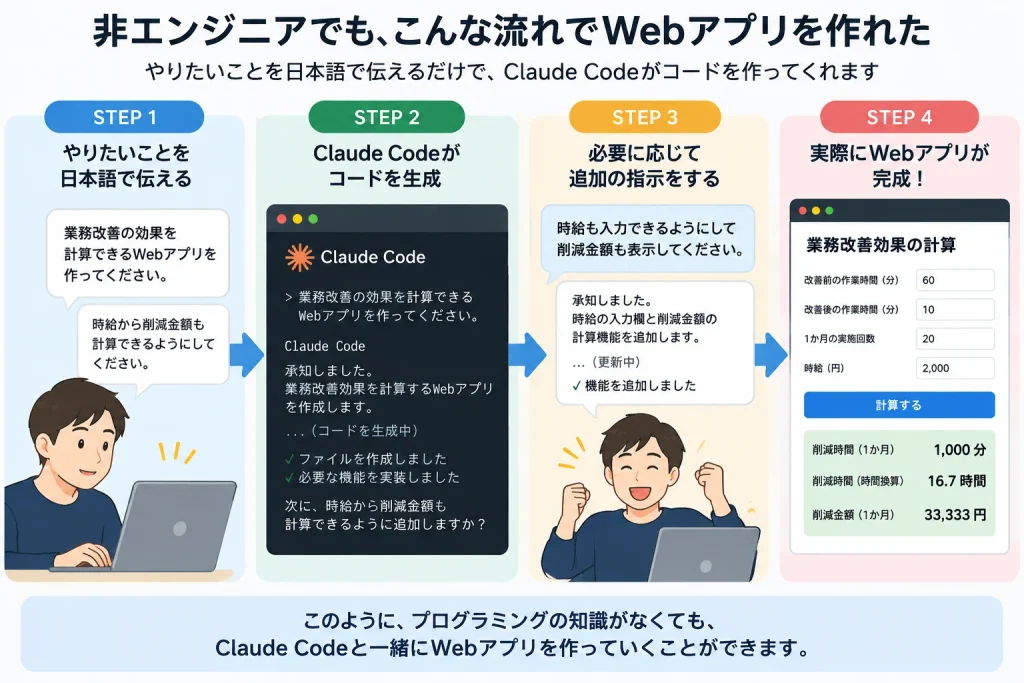
そんな私がClaude Codeを使って実際に作ったのが、業務改善の効果を計算するWebアプリです。
改善前と改善後の作業時間や、1か月の実施回数などを入力すると、どれくらいの時間を削減できるのか計算できるようにしました。
さらに途中で、
「時給から削減金額も計算できるようにして」
とClaude Codeに指示して、金額換算する機能も追加しました。
私が驚いたのは、こうした機能を追加するときにも、自分でHTMLやJavaScriptのコードを書かなかったことです。
「何を作りたいのか」を日本語で伝えて、Claude Codeが作ったものを実際に確認する。思っていたものと違ったり、追加したい機能があったりすれば、また日本語で伝える。
このやり取りを繰り返してアプリを作っていきました。
もちろん、今回作ったものは大規模なWebサービスではありません。
それでも、これまでWebアプリを自分で作った経験がなかった私にとって、ブラウザ上で実際に動くものを作れたことは大きな体験でした。
「プログラミングができるようになってから、アプリ開発に挑戦する」のではなく、Claude Codeを使って実際に作りながら、必要なことを少しずつ知っていくという始め方もできるのだと感じました。
私がClaude Codeをインストールして、このWebアプリを作るまでの手順は、以下の記事で実際の画面を使いながら紹介しています。
関連記事:Claude Codeの始め方|プログラミング未経験の会社員がWebアプリを作ってみた【2026年版】
ここでは同じ手順を繰り返さず、次からは実際に使ってみて「非エンジニアにはここが難しかった」と感じた部分を紹介していきます。
非エンジニアの私がClaude Codeで難しいと感じたこと
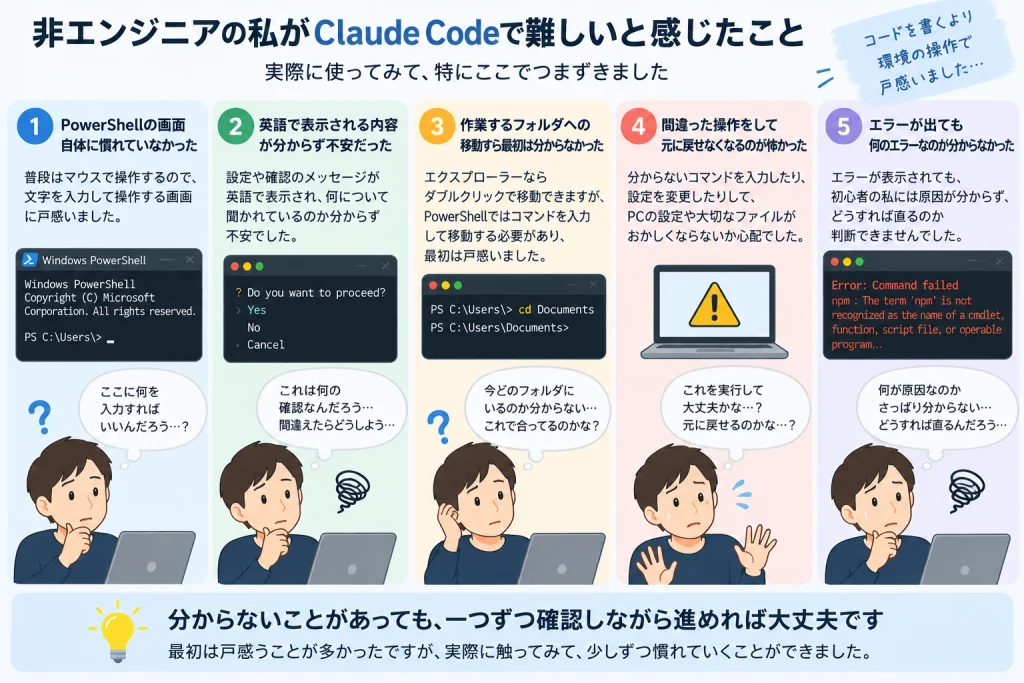
Claude Codeを使ってWebアプリを作ることはできましたが、最初から迷わず操作できたわけではありません。
むしろ、「コードを書いてください」と言われるよりも、見慣れない開発環境を操作することの方が不安でした。
ここからは、実際に私がClaude Codeを使っていて戸惑ったことを紹介します。
PowerShellの画面自体に慣れていなかった
最初につまずいたのがPowerShellです。
普段のPC操作では、フォルダを開いたり、アイコンをクリックしたり、メニューから項目を選んだりします。
ところがPowerShellでは、画面に文字を入力して操作します。
エンジニアの方にとっては基本的な操作なのかもしれませんが、私はこの画面自体をほとんど使ったことがありませんでした。
そのため、Claude Codeを使う以前に、
「この画面は何をするためのものなのか」
「ここに文字を入力して本当に大丈夫なのか」
というところから不安になりました。
Claude Codeは日本語で指示できるので、実際にコードを書く部分のハードルはかなり下がっていると感じます。
一方で、Claude Codeを動かすためにPowerShellを操作する場面では、非エンジニアの私にとって「普段使っているPCとは違う世界に入った」ような感覚がありました。
英語で表示される内容が分からず不安だった
もう一つ戸惑ったのが、画面に英語が表示されることです。
英語が表示されるだけなら翻訳すればいいのですが、困ったのは**「何について確認されているのか」が分からないこと**でした。
内容を理解できていない状態で選択肢が表示されると、
「どちらを選べばいいのだろう?」
「間違った方を選んだら設定がおかしくならないだろうか?」
と不安になります。
特に最初のうちは、操作を間違えたときに元の状態へ戻せるのかも分かりません。
今振り返ると必要以上に怖がっていた部分もあると思いますが、初めて使うときには「分からない英語の画面で設定を変更する」というだけでも心理的なハードルがありました。
作業するフォルダへの移動すら最初は分からなかった
Claude Codeを使うときには、作業したいフォルダへ移動してから起動する場面があります。
私はここでも戸惑いました。
普段ならエクスプローラーで目的のフォルダをダブルクリックすれば済みます。
ところがPowerShellでは、コマンドを入力して作業するフォルダへ移動します。
当時の私は、そもそも「今どのフォルダにいるのか」「Claude Codeはどこのファイルを操作するのか」という感覚もよく分かっていませんでした。
そのため、最初はClaude Codeに何を指示するか以前に、作業場所を準備するだけでも確認しながら進めていました。
実際に使ってみると少しずつ慣れてきましたが、非エンジニアがClaude Codeを始めるときには、こうした基本操作も最初の壁になると思います。
間違った操作をして元に戻せなくなるのが怖かった
初心者の私が特に不安だったのが、**「間違った操作をしたらどうなるのか」**ということです。
分からないコマンドを入力したり、英語で表示された確認画面で間違った選択肢を選んだりして、PCの設定や大切なファイルがおかしくならないか心配でした。
何が安全な操作で、何をすると注意が必要なのか。その判断基準自体を持っていなかったからです。
そこで私は、Claude Codeを試すための練習用フォルダを作り、まずはその中で操作するようにしました。
いきなり仕事で使っている重要なファイルを扱うのではなく、失敗しても困らない場所で試す。
これは、私のような初心者がClaude Codeを始めるうえで大切だと感じたことの一つです。
エラーが出ても何のエラーなのか分からなかった
そして、一番困るのがエラーです。
実際にClaude Codeを使っている途中でエラーが表示されたこともありました。
しかし、初心者の私には表示された内容を見ても、
「何が原因なのか」
「自分の操作が悪かったのか」
「Claude Code側の問題なのか」
「どうすれば直るのか」
が分かりません。
エンジニアであればエラーメッセージから原因をある程度推測できるのかもしれませんが、私には英語と記号の集まりに見えてしまいます。
ただ、ここでも自分一人で原因を突き止める必要はありませんでした。
分からないエラーが出たら、その内容についてAIに確認しながら進めることができます。
実際に使ってみて感じたのは、Claude Codeによって「コードを書くハードル」は大きく下がっている一方で、エラーの意味を理解したり、今何が起きているのか判断したりする部分では、初心者が戸惑う場面がまだあるということです。
だからこそ私は、「Claude Codeならプログラミング知識がまったくなくても何でも簡単にできる」とは言い切らない方がいいと思っています。
逆にWebアプリを作る作業は想像していたより難しくなかった
ここまで難しかったことを書いてきましたが、反対に「思っていたより難しくなかった」と感じたこともあります。
それが、実際にWebアプリの機能を作っていく部分です。
Claude Codeを使う前は、Webアプリを作るのであれば、HTMLやJavaScriptなどのプログラミング言語を勉強して、自分でコードを書けるようになる必要があると思っていました。
ところが、今回私が作ったWebアプリでは、欲しい機能を日本語で伝えることでClaude Codeがコードを作ってくれました。
たとえば最初から細かい仕様を完璧に決めて、
「このコードをこのように書いてください」
と指示したわけではありません。
まずは「業務改善の効果を計算できるアプリを作りたい」と伝え、実際にできたものを確認しました。
そして、
「ここにもう一つ機能が欲しい」
「時給から削減金額も計算したい」
というように、作ったものを見ながら追加でお願いしていきました。
これは普段の仕事で誰かに改善をお願いするときの感覚に少し近いと感じました。
プログラムの書き方が分からなくても、「何をしたいのか」「どんな結果が欲しいのか」を言葉にできれば、Claude Codeと一緒に形にしていけるからです。
もちろん、複雑なWebサービスになれば同じように簡単に作れるとは限りません。
それでも、Webアプリ開発未経験だった私が実際に動くものを作れたことで、「プログラミングができないから自分には無理」と最初から諦める必要はないと感じました。
Claude Codeは「知識ゼロでも何でもできる」ツールではない
一方で、実際に使ったからこそ注意したいこともあります。
Claude Codeがコードを書いてくれるからといって、利用する側にまったく知識が必要ないとは感じませんでした。
特に初心者の場合、Claude Codeが何かを変更したときに、
「どのファイルを変更したのか」
「何のための変更なのか」
「このまま進めても大丈夫なのか」
を自分で判断できないことがあります。
今回のような練習用のWebアプリであれば、分からないことを確認しながら試すことができます。
しかし、仕事で使っている重要なファイルや実際に利用者がいるサービスを扱うのであれば、同じ感覚で操作するのは避けた方がいいと思います。
また、Claude Codeが作ってくれたからといって、その結果が必ず自分の意図どおりになっているとは限りません。
実際に動かして確認することも必要です。
私自身、まだClaude Codeについて学んでいる途中です。
だからこそ、「初心者でも簡単に何でも作れる」と紹介するのではなく、
Claude Codeによって初心者でも開発に挑戦しやすくなった。ただし、分からないことを確認しながら使う姿勢は必要
というのが、実際に使ってみた現在の感想です。
非エンジニアがClaude Codeを始めるなら小さなものから試す

これからClaude Codeを使ってみたい非エンジニアの方には、最初から大きなものを作ろうとせず、失敗しても困らない小さなものから試してみるのがいいと思います。
私も最初は練習用のフォルダを作り、その中でWebアプリを作りました。
仕事で使っている重要なデータをいきなり操作するのではなく、まずは練習用の環境で、
「Claude Codeに日本語でお願いすると何が起きるのか」
「ファイルはどのように作られるのか」
「追加の指示をするとどう変わるのか」
を確認してみる。
それだけでも、最初に感じていた不安は少しずつ小さくなっていきます。
私の場合も、最初はPowerShellの画面を見ただけで戸惑っていました。
しかし、実際にフォルダを作り、Claude Codeを起動し、日本語で指示してWebアプリが動くところまで経験すると、「こういう流れで使うのか」というイメージを持てるようになりました。
Claude Codeについての記事をたくさん読んでから始める方法もあります。
ただ、私のような初心者の場合は、すべてを理解してから始めようとすると、専門用語が次々に出てきて余計に難しく感じてしまうかもしれません。
まずは安全な練習環境で小さなものを一つ作ってみて、分からないことが出てきたらその都度調べる。
私はこの進め方の方がClaude Codeを理解しやすいと感じました。
実際に私がClaude Codeをインストールし、練習用フォルダを作ってWebアプリを完成させるまでの流れは、以下の記事で詳しく紹介しています。
関連記事:Claude Codeの始め方|プログラミング未経験の会社員がWebアプリを作ってみた【2026年版】
「自分でも一度触ってみたい」という方は、こちらから始めてみてください。
また、始める前に料金も確認しておきましょう。**Claude Codeの料金はいくら?**では、初心者ならどのプランから始めればよいのか、Pro・Max・追加料金まで整理しています。
Claude Codeは独学できる?学習サポートを使う選択肢もある
実際にClaude Codeを触ってみると、私のような初心者でも小さなWebアプリを作るところまでは進めることができました。
そのため、最初からスクールなどに通わなければClaude Codeを使えない、とは思っていません。
自分で調べたり、AIに質問したりしながら試行錯誤することが苦にならない人であれば、まずは独学で触ってみる方法もあると思います。
一方で、今回私が感じたように、
「エラーが出ても原因が分からない」
「今やっている操作が正しいのか判断できない」
「分からないことを調べるだけで時間がかかる」
といった壁もあります。
趣味として少し触ってみたいのであれば、時間をかけて一つずつ調べるのも楽しみ方の一つです。
しかし、仕事の業務効率化に使いたい、Webアプリ開発を身につけたい、副業につながるスキルとして学びたい、といった目的がある場合は、体系的に学べる環境や質問できるサポートを利用する選択肢もあります。
大切なのは、「初心者だからスクールに行くべき」「独学できるからスクールは必要ない」と最初から決めてしまうことではないと思います。
まず実際にClaude Codeを触ってみて、
自分で調べながら進められそうなのか、それとも誰かに質問できる環境があった方が進めやすいのか
を判断する方が、自分に合った学び方を選びやすいはずです。
私が実際にClaude Codeを独学してみて分かった勉強の進め方や、初心者がつまずきやすいポイントについては、以下の記事で詳しくまとめています。
関連記事:Claude Codeは独学できる?プログラミング初心者の私が実際に使って分かった勉強方法
まとめ|Claude Codeは非エンジニアでも使えたが、最初につまずいたのはコード以外だった
実際にClaude Codeを使ってみて、Webアプリ開発未経験の私でも、業務改善効果を計算するWebアプリを作ることができました。
その意味では、Claude Codeは非エンジニアでも十分に挑戦できるツールだと感じています。
一方で、最初から何も迷わず使えたわけではありません。
PowerShellの見慣れない画面、英語で表示される内容、作業フォルダへの移動、エラーへの対処など、私が難しいと感じたのは意外にも「コードを書くこと」以外の部分でした。
それでも、分からないことを一つずつ確認しながら進めれば、実際に動くWebアプリを作るところまでたどり着けました。
これからClaude Codeを始めるのであれば、まずは失敗しても困らない練習用フォルダを用意して、小さなものを一つ作ってみるのがおすすめです。
私が実際にClaude Codeを導入してWebアプリを作った手順は、以下の記事で紹介しています。
関連記事:Claude Codeの始め方|プログラミング未経験の会社員がWebアプリを作ってみた【2026年版】
「非エンジニアの自分でも使えるのかな」と迷っている方は、まず実際に触ってみると、Claude Codeでできることがイメージしやすくなると思います。




コメント